

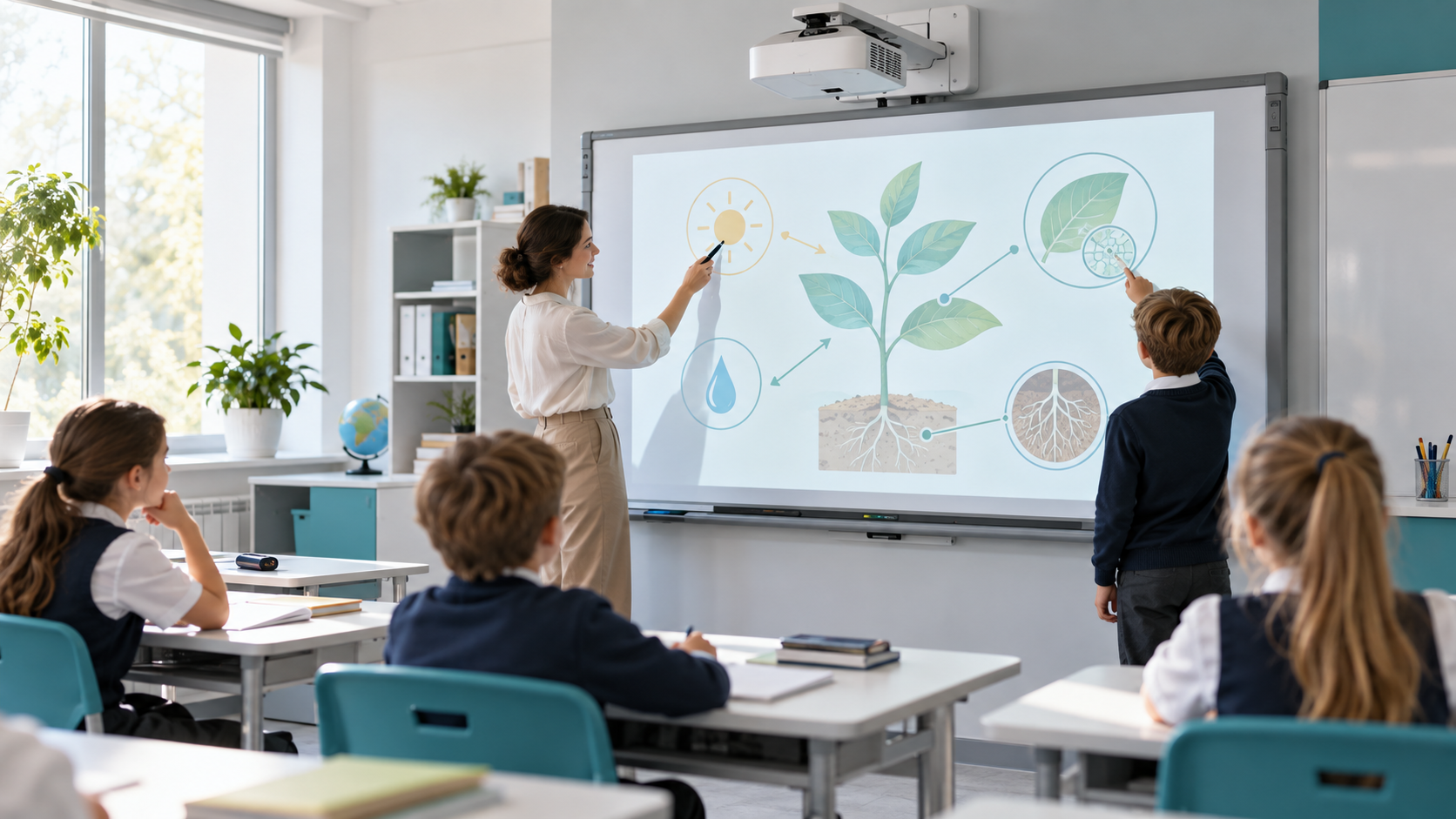
Чтобы пользоваться интерактивной доской в школе, нужно включить весь комплект, подключить компьютер, при необходимости откалибровать сенсор и открыть учебный материал. После этого учитель может управлять программами касанием, писать поверх изображения, перемещать объекты и сохранять результат урока.
Ниже приведена универсальная инструкция. Названия кнопок и программ различаются у разных моделей, поэтому перед первым запуском следует сверить действия с руководством производителя.
Как работает интерактивная доска
Классическая интерактивная доска сама не формирует изображение. Компьютер передаёт его на проектор, а проектор выводит картинку на рабочую поверхность. Сенсорная система определяет место касания и передаёт компьютеру команду, похожую на щелчок мышью.
Для полноценной работы обычно нужны четыре элемента:
- интерактивная доска с сенсорной поверхностью;
- компьютер или ноутбук с установленным программным обеспечением;
- проектор подходящего разрешения и проекционного отношения;
- кабели питания, видеосигнала и сенсорного управления.
Изображение и управление могут передаваться разными кабелями. HDMI передаёт картинку и звук, а USB — координаты касаний.
Что проверить перед началом работы
До урока полезно осмотреть комплект и подготовить нужные файлы. Такая проверка занимает несколько минут и снижает риск задержки занятия.
- Убедиться, что доска, проектор и компьютер подключены к питанию.
- Проверить видеокабель между компьютером и проектором.
- Проверить USB-кабель или беспроводное соединение сенсора.
- Убрать предметы, перекрывающие луч проектора.
- Открыть презентацию, документ, видео или учебную программу.
- Проверить заряд активного стилуса, если он используется.
Рабочая поверхность должна быть чистой и сухой. Для очистки применяют только рекомендованные средства.
Как подключить и включить интерактивную доску
Если комплект уже установлен, учителю не нужно каждый раз заново соединять устройства. Достаточно проверить кабели и соблюдать правильную последовательность запуска.
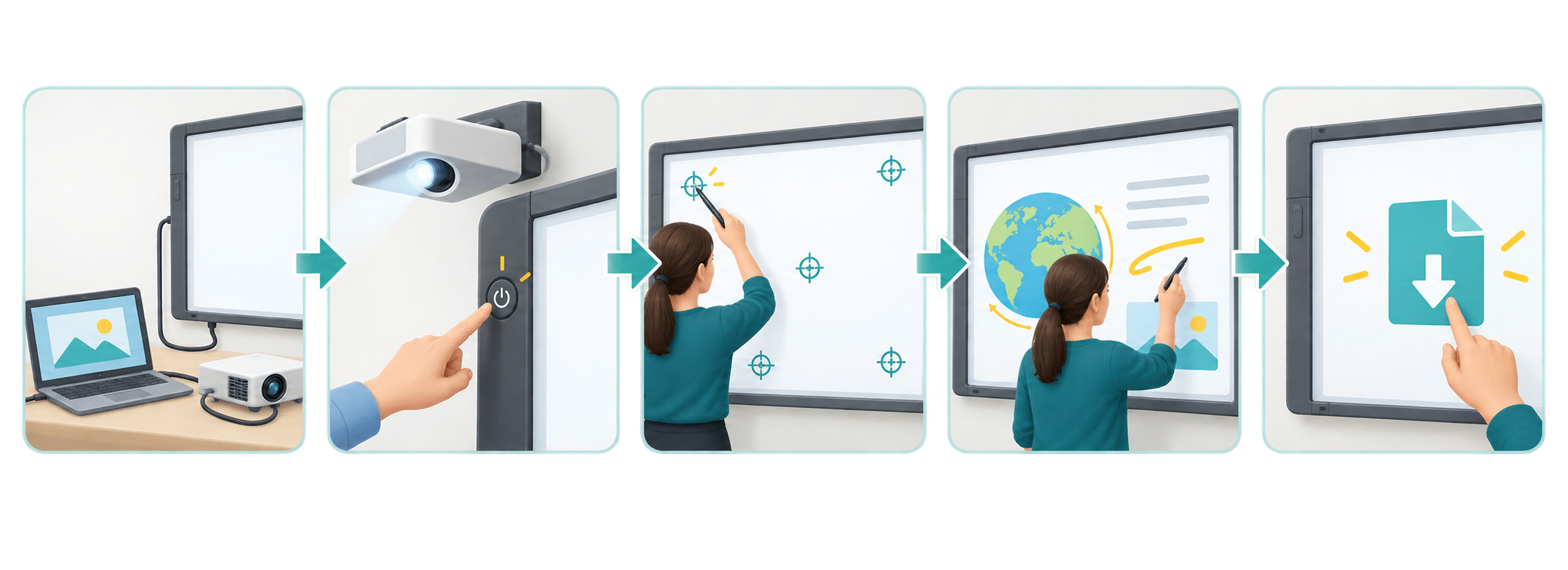
Шаг 1. Включить компьютер и проектор
Сначала включают компьютер, затем проектор. Проектору требуется время для запуска лампы или лазерного источника. После загрузки выбирают вход, к которому подключён компьютер: HDMI, DisplayPort, VGA или другой предусмотренный интерфейс.
Шаг 2. Вывести изображение на доску
Если проектор показывает заставку, на компьютере выбирают режим вывода. В Windows используют Win+P и режим «Дублировать». Он выводит одинаковое изображение на монитор и доску.
Шаг 3. Проверить сенсорное управление
Нужно коснуться значка на доске. Если касание не работает, проверяют USB-соединение, драйвер и фирменную программу.
Шаг 4. Проверить звук
Для видео заранее выбирают устройство воспроизведения: проектор, внешние колонки или акустику класса.
Как выполнить калибровку доски
Калибровка связывает положение изображения с координатами сенсора. Она нужна, если курсор появляется в стороне от пальца или стилуса. Повторная настройка также требуется после перемещения проектора, изменения разрешения или положения доски.
- Открыть программу управления интерактивной доской.
- Выбрать команду «Калибровка», «Ориентация» или «Настройка точности».
- Встать сбоку, чтобы не закрывать проектор собой.
- Последовательно коснуться центра каждой контрольной точки.
- Проверить точность в центре, по краям и в углах.
Нажимать нужно точно, лучше штатным стилусом. Проекция должна полностью находиться внутри активной области.
Основные инструменты интерактивной доски
После настройки поверхность работает как сенсорный экран. Касанием выбирают объекты и открывают файлы. Поддержка жестов зависит от модели.
| Инструмент | Что позволяет делать | Пример на уроке |
|---|---|---|
| Курсор | Открывать файлы, нажимать кнопки и перемещать объекты | Распределить слова по группам |
| Перо | Писать и рисовать поверх материала | Подчеркнуть правило или решить пример |
| Ластик | Удалять рукописные пометки | Исправить часть решения |
| Шторка и прожектор | Показывать только нужную часть экрана | Поэтапно раскрыть ответ |
| Снимок экрана | Сохранить изображение или его фрагмент | Добавить результат опыта в конспект |
Для первого урока достаточно курсора, пера, ластика и сохранения.
Возможности интерактивной доски в школе
Интерактивная доска объединяет показ цифровых материалов и управление ими с рабочей поверхности. Учитель может открыть презентацию, учебную программу, карту, видео или электронный документ. Поверх изображения можно писать, рисовать, выделять фрагменты и сохранять записи.
На уроках оборудование используют для разных действий:
- показывать схемы, модели, изображения и видеоматериалы;
- перемещать объекты и распределять их по группам;
- строить графики, чертежи и последовательности;
- отмечать объекты на карте и подписывать иллюстрации;
- проводить опросы, упражнения и коллективную проверку;
- сохранять результат занятия для повторения.
Конкретные функции определяют модель доски и программное обеспечение. Число касаний, поддержка жестов, распознавание рукописного текста и доступные инструменты нужно проверять до подготовки урока.
Преимущества и ограничения интерактивной доски
Главное преимущество — возможность работать с материалом прямо у экрана. Ученики не только смотрят презентацию, но и выполняют действия: дополняют схему, исправляют ответ, сопоставляют элементы и объясняют решение классу.
| Преимущества | Ограничения |
|---|---|
| Наглядное представление учебных материалов | Классической доске нужны компьютер и проектор |
| Совместная работа учителя и учеников | Тень пользователя может перекрывать изображение |
| Пометки поверх документов и приложений | После смещения проектора требуется калибровка |
| Сохранение выполненных заданий | Возможности зависят от драйверов и программ |
| Использование материалов разных форматов | Нужны монтаж, обслуживание и подготовка учителя |
Сама техника не делает урок эффективным. Результат зависит от сценария занятия, качества материалов и понятного задания. Если доска используется только как экран для презентации, большая часть её возможностей остаётся невостребованной.
Как использовать интерактивную доску на уроке
Главная польза доски — взаимодействие с материалом. Ученики дополняют схемы, сортируют объекты и проверяют решения.
Подготовка материала
Текст делают читаемым с последнего ряда. На экране оставляют только нужные элементы. Перед уроком проверяют шрифты, видео, ссылки и готовят локальную копию материала.
Работа учеников у доски
Задание должно быть коротким. Учитель объясняет, что нужно выбрать, написать или переместить. Для групповой работы проверяют число одновременных касаний.
Работа поверх презентации и сайта
Программное обеспечение позволяет делать пометки поверх окна: выделять документ, подписывать изображение и показывать ход решения.
Как сохранить результат урока
Записи сохраняют в фирменном формате, экспортируют в PDF или делают снимок экрана.
- Фирменный файл сохраняет редактируемые объекты и страницы занятия.
- PDF удобно отправить ученикам или открыть на другом компьютере.
- Изображение подходит для отдельной схемы или выполненного задания.
Файл называют по теме и классу. Материалы сохраняют в школьной папке или защищённом хранилище. Персональные данные учеников нельзя размещать в открытом доступе.
Типичные проблемы и способы решения
| Проблема | Что проверить | Что сделать |
|---|---|---|
| Нет изображения | Питание проектора, выбранный вход и видеокабель | Выбрать правильный источник и режим Win+P |
| Изображение есть, касаний нет | USB-кабель, драйвер и программу доски | Переподключить кабель и перезапустить приложение |
| Курсор смещён | Положение проектора и разрешение | Повторить калибровку |
| Касания прерываются | Чистоту поверхности и посторонние предметы | Очистить доску и проверить сенсорную рамку |
| Нет звука | Выбранное устройство и громкость | Выбрать нужный аудиовыход |
| Файл открывается неправильно | Версию программы, шрифты и кодеки | Экспортировать материал в PDF или совместимый формат |
Если проверка не помогла, оборудование не разбирают. Нужно записать модель и ошибку, затем обратиться к специалисту. Совместимые решения представлены в разделе интерактивных досок и комплексов.
Правила безопасной эксплуатации
- не смотреть прямо в луч работающего проектора;
- не касаться поверхности острыми предметами;
- не тянуть доску и стойку за кабели;
- не устанавливать программы без разрешения администратора;
- завершать работу через штатное меню;
- после урока закрывать файлы и выходить из личных аккаунтов.
Часто задаваемые вопросы
Можно ли пользоваться доской без проектора?
Классической интерактивной доске проектор нужен для вывода изображения. Без него сенсор может передавать касания компьютеру, но пользователь не увидит рабочий экран. Без проектора работает интерактивная панель со встроенным дисплеем.
Можно ли управлять доской пальцем?
Это зависит от сенсорной технологии. Многие современные модели распознают палец и пассивный стилус. Некоторые старые доски требуют специального электронного пера.
Почему курсор находится не под стилусом?
Обычно причина в сбитой калибровке или изменившемся положении проектора. Нужно вернуть проектор в рабочее положение и повторить ориентацию по контрольным точкам.
Нужно ли калибровать доску перед каждым уроком?
Нет, если проектор, разрешение и положение доски не менялись. Калибровку повторяют при заметном смещении курсора.
Как сохранить написанное на доске?
В программе выбирают сохранение проекта, экспорт в PDF или снимок экрана. Доступные варианты зависят от установленного программного обеспечения.
Комментарии
Обсуждение материалов будет подключено после настройки модерации. Задать вопрос по теме можно через форму обратной связи.